
WacomドライバのUIが更新されていた
Wacomのペンタブレット One by Wacom を所持している。PCの環境を再構築して新たにドライバを入れたらUIが変更されていたので、設定に迷った。ここに方法を残しておく。


 ポチップ
ポチップ
ダウンロード・インストール・設定
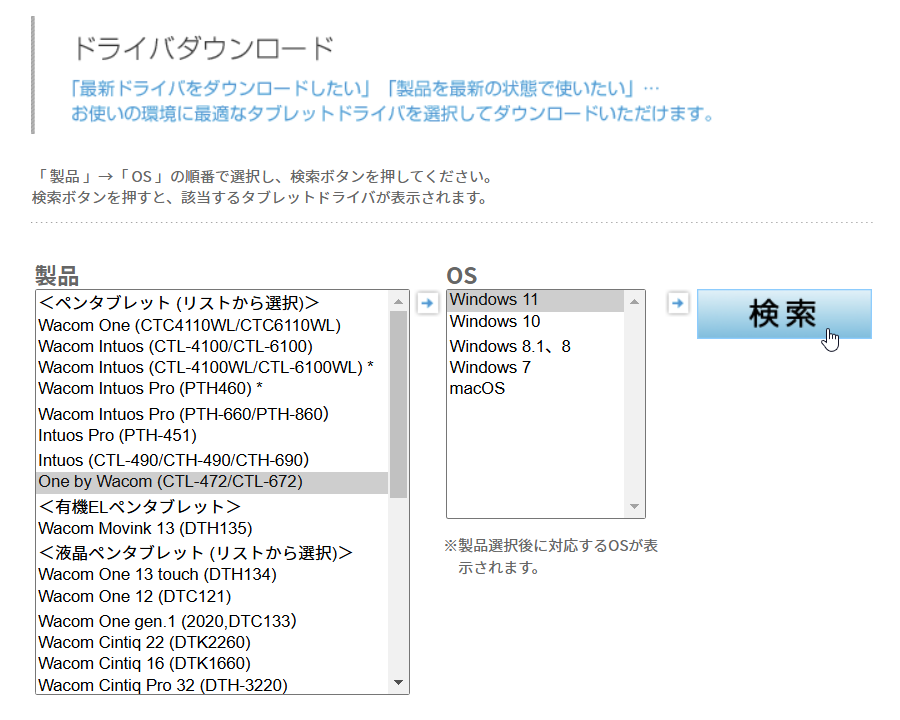
こちらから 製品、OS を選んで 検索し、ダウンロードする。
Wacomドライバダウンロード (Wacom)
ペンタブをUSBでPCに接続する。
インストールする。進めていくと、再起動が促される。
再起動後 Wacom Center が開き、設定画面に移行する。
以前は Wacom Center から ワコムタブレットのプロパティ を呼び出し設定する流れだったが、Wacom Center 自身で設定できるようになった。
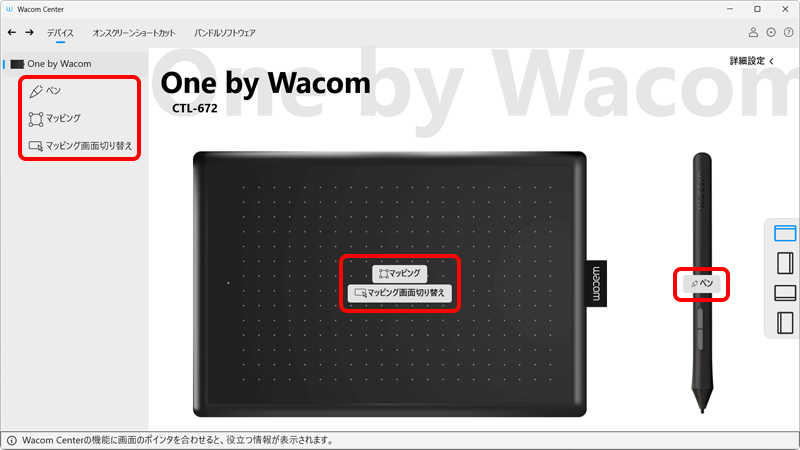
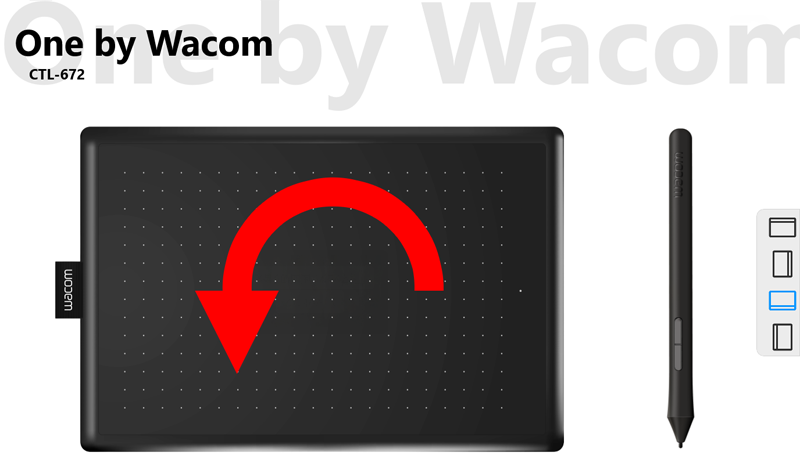
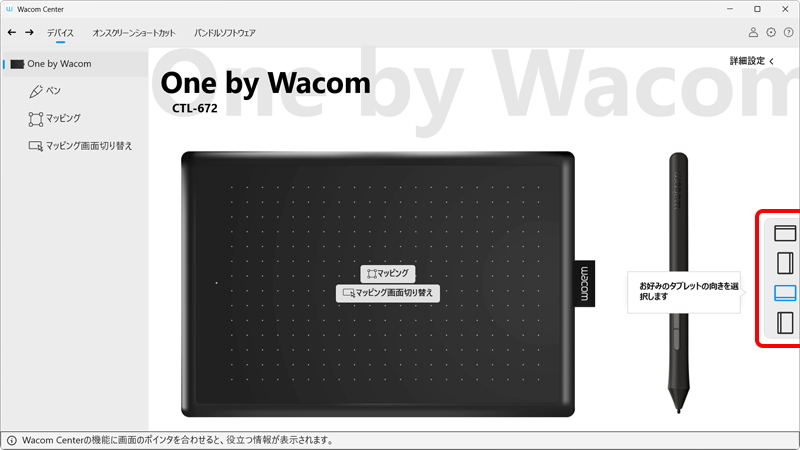
わたしは左利きなので タブレットの向き を 逆さ にしているのだが、以前はマッピング設定にあったその項目が見当たらない。
タブレットの向き はホーム画面の右側に移行していた。ここに設定があるのに気づかず、かなり遠回りした。
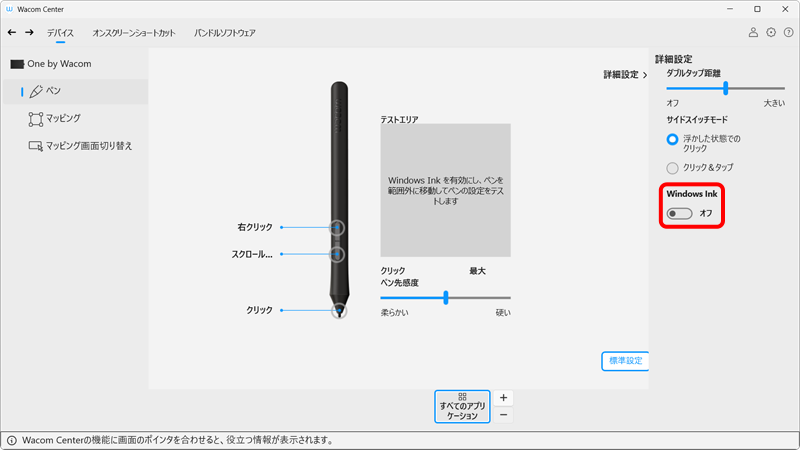
PhotoshopでWacomペンタブを使う場合に設定が必要であった Windows Ink をオフにする項目も、マッピング設定ではなく、ペン設定に移行している。
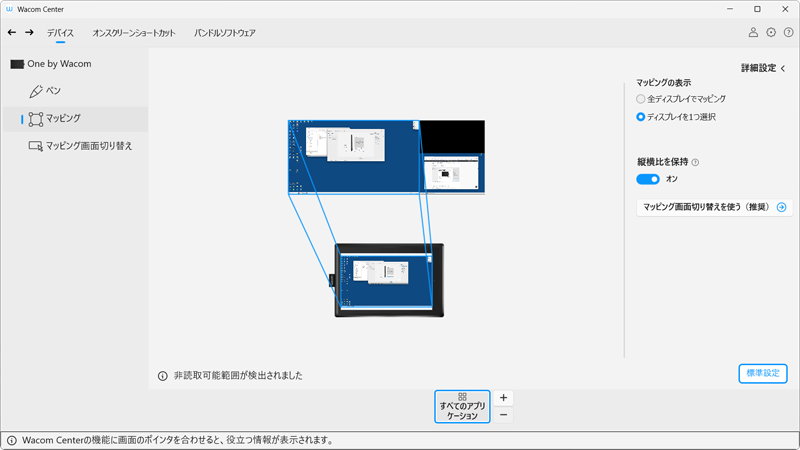
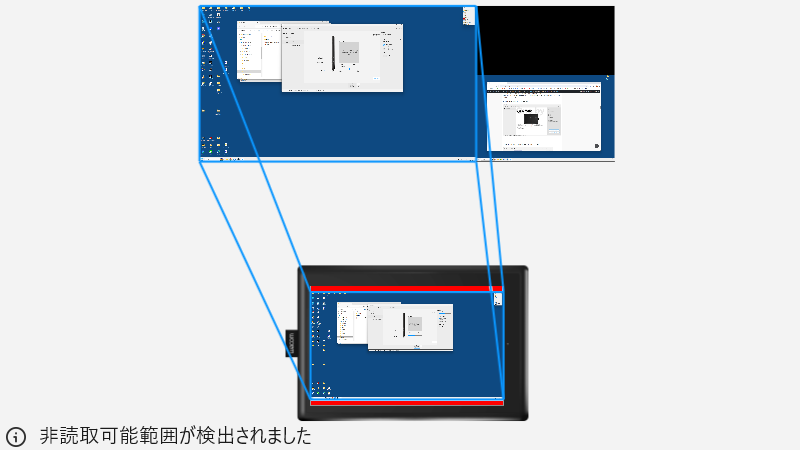
縦横比を保持 をオンにすると 非読み取り可能範囲が検出されました と表示されるが、ペンタブの読み取り範囲とモニタの縦横比が違うため、ペンタブの読み取り範囲の上下に読み取りしない範囲ができるということ。
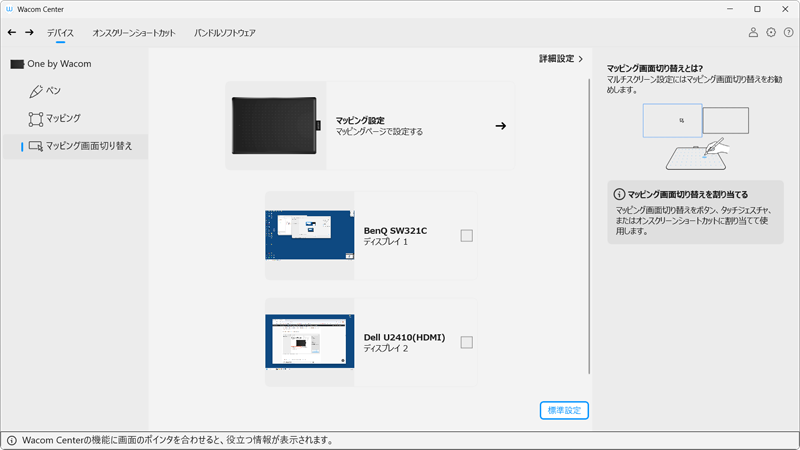
マッピング画面切り替え の項目では、マルチディスプレイ環境で両方のディスプレイをペンタブの対象にするとき、切り替えをどうするかの設定を行う。
わたしはディスプレイ1でしかペンタブを使わないので、ここはどちらもチェックを外した。
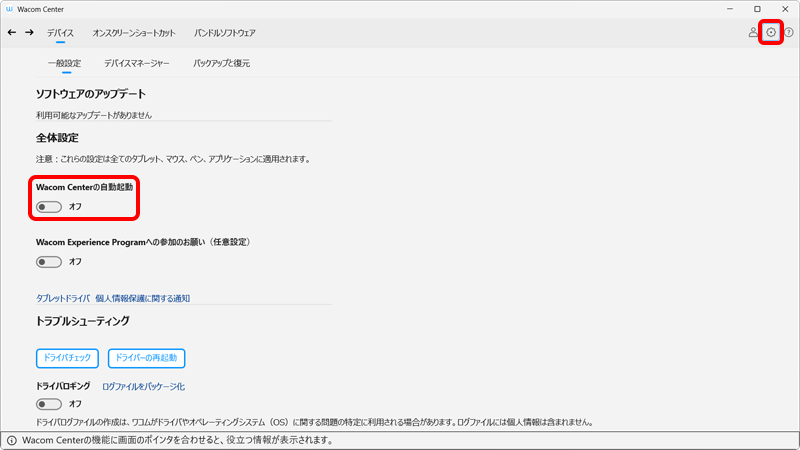
ペンタブはいつも使う訳ではないので、普段はUSBに接続していない。Windowsの起動時に Wacom Center を常駐する意味はないので、設定から Wacom Centerの自動起動 を オフ にしている。
再設定
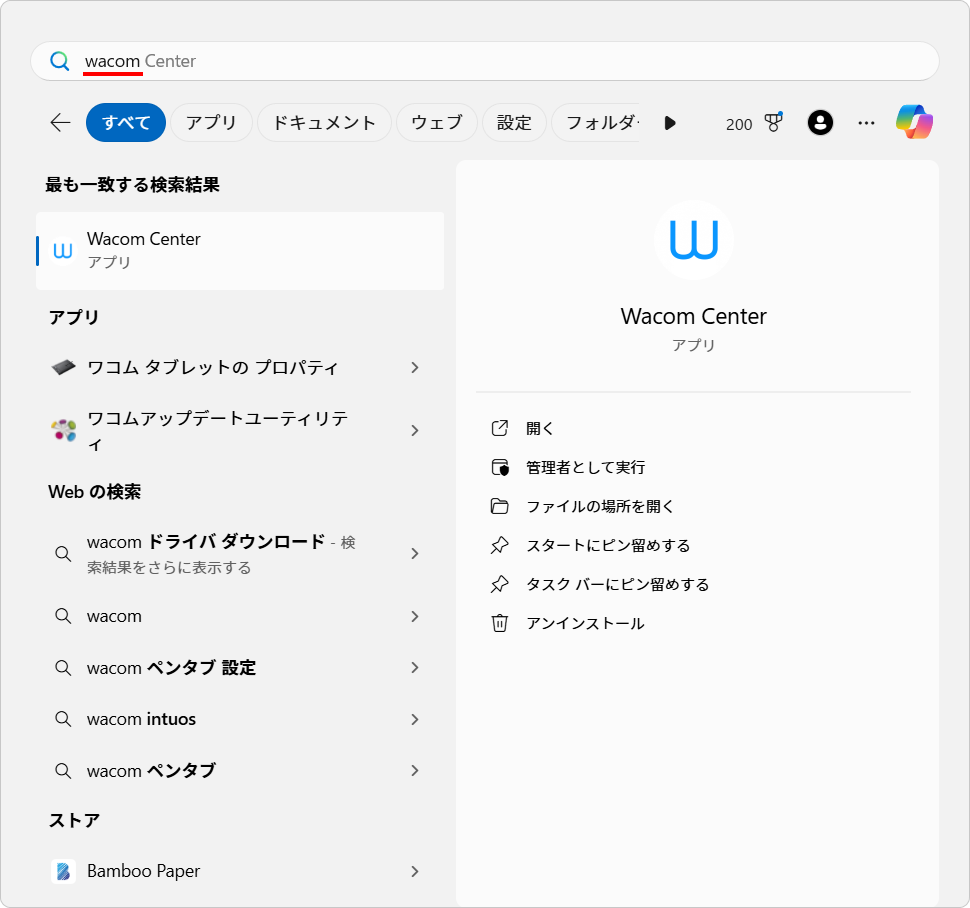
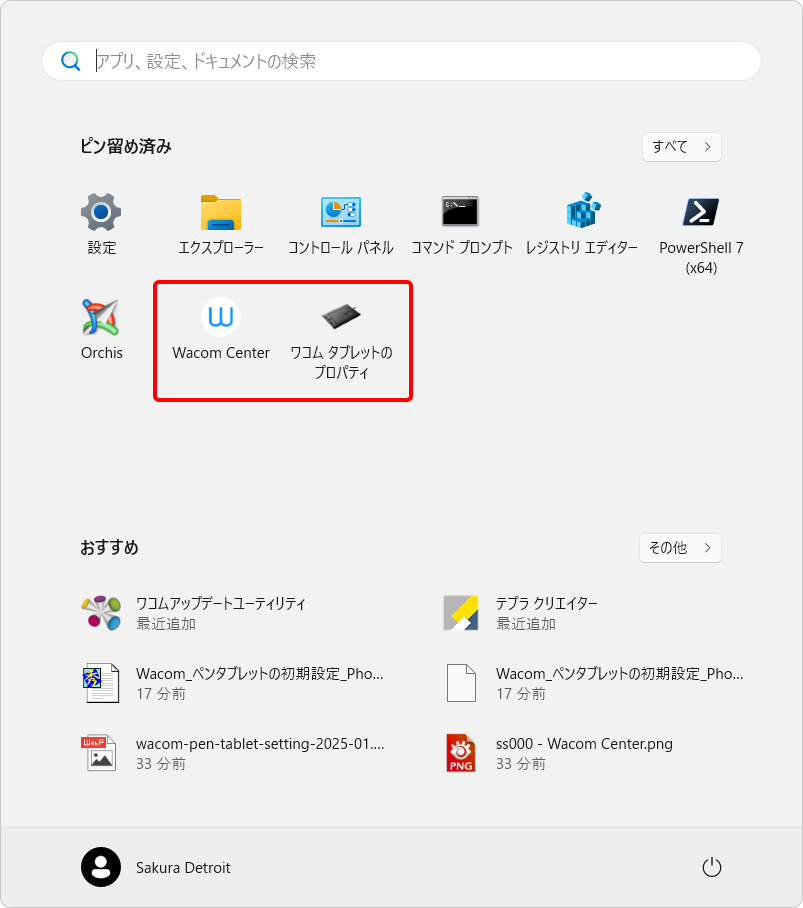
Wacom Center で設定を変更したい場合、スタートメニューに wacom と入力すれば候補に上がってくる。
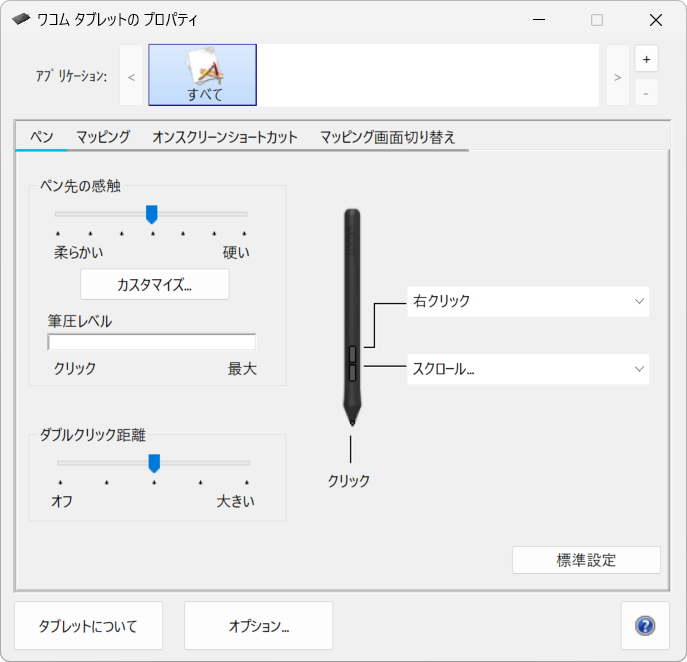
実は従来の設定 ワコムタブレットのプロパティ もインストールされている。従来の方が慣れている人はこちらを使えばいいだろう。
こちらもスタートメニューで ワコム と入力すれば候補に上がってくる。
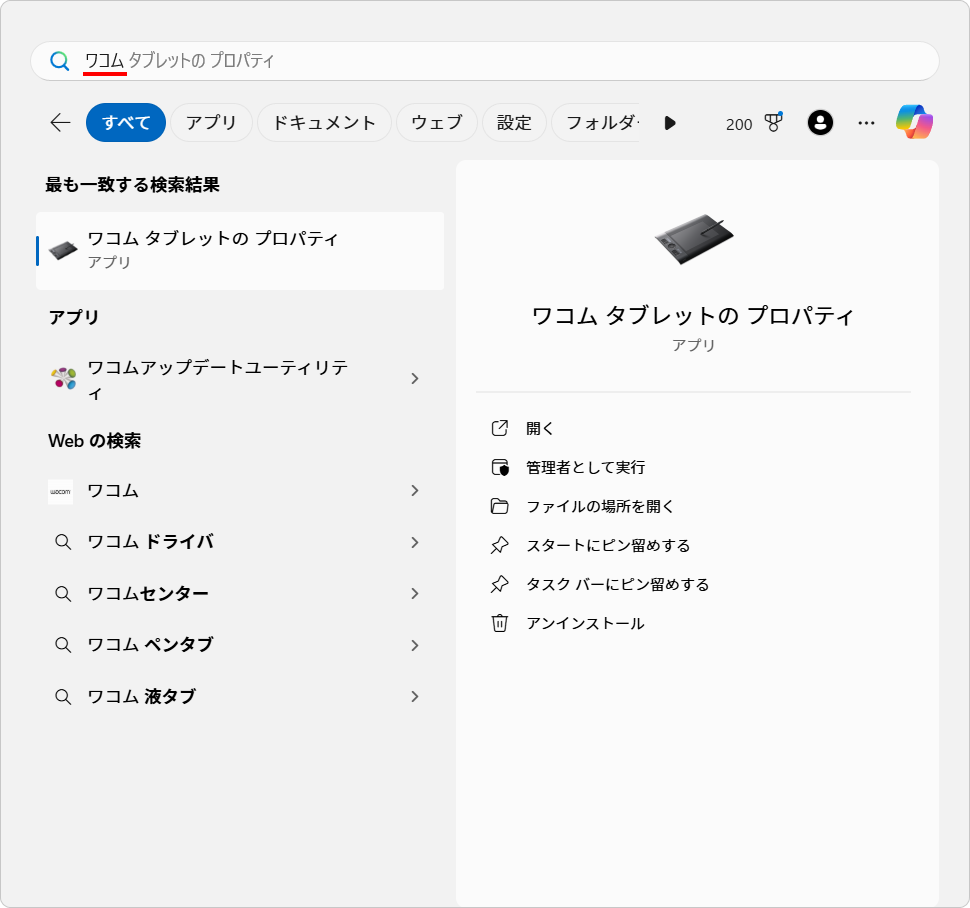
設定しやすいよう、どちらもスタートメニューにピン止めしておくとよいだろう。
Photoshop用の設定
PhotoshopでWacomのペンタブが使えるように設定する方法は以前と変わりはない。こちらを参照。

